
ПЛАГИН ДЛЯ RESOLUME / Мэппинг
Warper4C
Настройка формы и перспективы изображения по четырём угловым точкам.
macOS / Windows
Скачать плагин
macOS ↓ 0.9 МБWindows ↓ 0.9 МБZIP-архив со сборкой для выбранной системы и имеющимися материалами.
Инструкция автора
# Warper4C
Warper4C — FFGL-эффект для Resolume Arena, позволяющий менять форму и перспективу изображения с помощью четырёх угловых точек.
## Установка
Выберите файл для своей системы:
- **Windows:** `Warper4C.dll`;
- **macOS:** `Warper4C.bundle`.
Поместите его в папку **Extra Effects** внутри пользовательской папки Resolume в **Documents**, затем полностью перезапустите Resolume. При необходимости папку с плагином можно добавить в настройках Resolume как дополнительную папку FFGL-эффектов.
После перезапуска найдите **Warper4C** в списке Effects и перетащите его на клип, слой или композицию.
## Управление
Точки расположены по часовой стрелке:
- **1 — красная:** левый верхний угол;
- **2 — зелёная:** правый верхний угол;
- **3 — синяя:** правый нижний угол;
- **4 — жёлтая:** левый нижний угол.
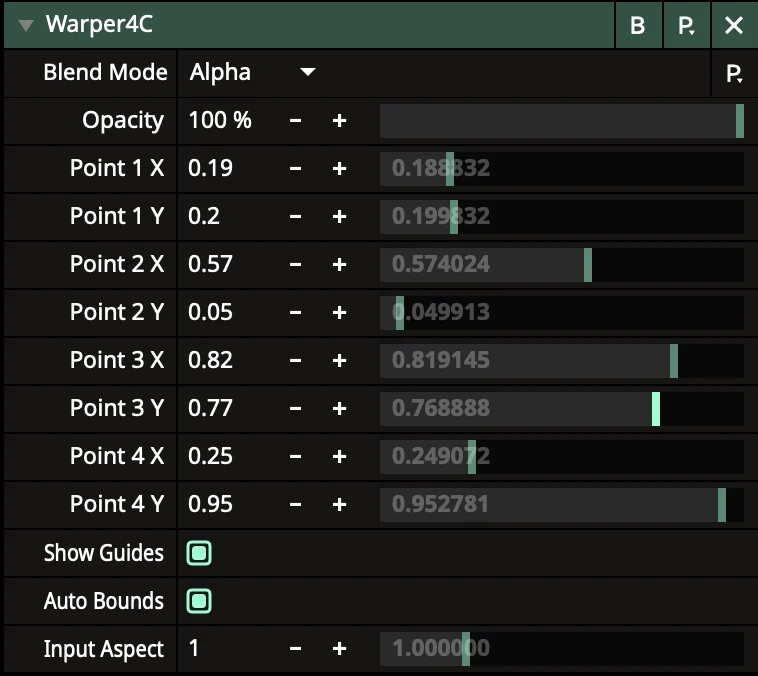
Для каждой точки используются два параметра: `Point N X` перемещает её по горизонтали, а `Point N Y` — по вертикали.
- `Show Guides` — показывает или скрывает цветные точки с номерами.
- `Auto Bounds` — автоматически устанавливает точки по фактическим границам изображения, сохраняя пропорции вертикальных и нестандартных клипов.
- `Input Aspect` — задаёт соотношение сторон вручную, когда `Auto Bounds` выключен. Например: 9:16 — `0.5625`, 1:1 — `1.0`, 16:9 — `1.7778`.
При включённом `Auto Bounds` сброс координаты возвращает точку к границе исходного изображения, а не к краю композиции.
## Быстрый старт
1. Добавьте Warper4C на клип.
2. Оставьте `Auto Bounds` и `Show Guides` включёнными.
3. Настройте координаты четырёх точек.
4. Перед показом выключите `Show Guides`.
Не перекрещивайте стороны фигуры и не совмещайте несколько точек: в таком положении изображение может исчезнуть.
Если точки определились неправильно, переключите `Auto Bounds` выключено → включено или задайте `Input Aspect` вручную.